



【2025年最新版】Filmoraはどこで買うのが正解?公式サイトとAmazonを徹底比較!

こんなお悩みを解決します。 動画編集ソフト「Filmora」を使ってみたいけど、 公式サイトで買うべき? Amazonのパッケージ版でもいい? 結局、どっちがお得で失敗しないの? と迷っていませんか? 結論から言うと、あなたの目的や利用頻度によって“正解の買い方”は変わります。 この記事では、Filmoraの公式サイト版とAmazonパッケージ版の違いを初心者向けに分かりやすく徹底比較し、「あなたにとっての最適な購入ルート」を明確にします。 Filmoraの購入方法は大きく2つ!まずは特徴をざっくり比較 ...

ReadMore

【2025年最新】Sunoでユーロビートを作る完全ガイド|初心者でも“それっぽく”仕上がる最強プロンプト集

こんなお悩みを解決します。 近年、AI音楽ツール「Suno AI」の進化は目覚ましく、誰でも本格的なユーロビートを簡単に作れる時代になりました。 2025年のアップデートでは、サウンド品質、プロンプトの精度、楽曲構成のコントロール性が大幅に向上し、特にハイスピードなジャンルとの相性が抜群です。 この記事では、「ユーロビートのプロンプトってどう書けばいいの?」「もっと勢いのある曲にしたい」という悩みを解決するために、ユーロビート専用のSunoプロンプト構築方法、作曲のコツ、そしてそのまま使えるテンプレートを ...

ReadMore

Filmora AIツール完全ガイド(2025年版)|動画編集が“自動化レベル”で楽になる最新機能を徹底解説

こんなお悩みを解決します。 2025年、動画編集ソフト「Filmora」は、AI編集ツールの搭載により「編集が自動化レベルで楽になる」新時代に突入しました。 これまで数時間かかっていた字幕作成やノイズ除去、カット編集といった煩雑な作業が、いまではワンクリックで自動処理される時代です。 本記事では、Filmoraが誇る最新のAI機能をまとめて解説し、それらを組み合わせることで、いかに効率よく、高品質な動画を量産できるのかを徹底的にご紹介します。 2025年、FilmoraのAI機能は動画編集の概念を変えた ...

ReadMore

【2025年最新版】FilmoraのAI字幕生成で作業効率が劇的アップ!初心者でも超カンタンな使い方を解説

こんなお悩みを解決します。 YouTubeショートやVlog、解説動画にとって、字幕は視聴者の離脱を防ぐための「必須アイテム」です。 しかし、動画の音声を一字一句手入力するのは、非常に手間がかかり、編集作業全体のボトルネックになりがちでした。 そこで今回は、動画編集ソフトFilmoraに搭載されている「AI字幕自動生成機能」を使って、数分でプロ級の字幕を作る方法を徹底的に解説します。 2025年版のFilmoraのAI字幕機能は、その精度・速度・使いやすさが大幅に向上しており、「手打ち時代にはもう戻れない ...

ReadMore

【爆速量産】AI画像 × Filmoraで高品質なYouTubeショート動画を作る完全ガイド(2025年版)

こんなお悩みを解決します。 「ショート動画をサクッと量産してチャンネルを伸ばしたい」 そう考えているクリエイターにとって、AI画像生成ツールと動画編集ソフトFilmoraの組み合わせは、まさに最強のタッグです。 本記事では、AI画像(MidjourneyやChatGPT)とAI音楽(Sunoなど)を素材として、Filmoraを使ってサクッと、かつ高品質なショート動画を作るための具体的な手順を、クリエイター視点でわかりやすく解説します。 Filmoraが「ショート動画の量産」に最適な3つの理由 ショート動画 ...

ReadMore

【2025年版】AI作曲ツール徹底比較!Suno・SOUNDRAW・Mubertをクリエイター視点で本音レビュー

こんなお悩みを解決します。 近年、AI技術の進化によって、動画やゲームで使えるオリジナルBGMを誰でも簡単に作れる時代になりました。 特にYouTubeやショート動画のクリエイターにとって、著作権を気にせず使える高品質なBGMは欠かせない要素です。 今回は、実際に私も愛用しているSuno AIを中心に、人気のAI作曲ツールを徹底的に比較レビューします。 「音質」「操作性」「商用利用の安心感」「AIのクセ」など、クリエイター目線でツールの本質を深掘りしていくので、あなたの制作活動に最適なAIツールを見つけて ...

ReadMore

【初心者必見】Filmora(フィモーラ)は本当に使いやすい?メリット・デメリット・料金を徹底解説!

こんなお悩みを解決します。 YouTubeを始めたいと思っても、動画編集ソフト選びでつまづいてしまう初心者は少なくありません。 そんなあなたに、「簡単なのに本格的」と評判の動画編集ソフト、Filmora(フィモーラ)をご紹介します。 この記事では、Filmoraがなぜ初心者やYouTuberから熱く支持されているのか、その魅力と、実際に使う上での注意点、そしてユーロビート系YouTuberの視点から見た独自の強みまで、詳しく解説します。 Filmoraとは? 初心者でも迷わない「直感的な操作性」が最大の魅 ...

ReadMore

【2025年最新版】FilmoraのAI字幕生成で作業効率が劇的アップ!初心者でも超カンタンな使い方を解説

動画作成する時って字幕を入れるのが大変!

何か良い方法ないかな?

こんなお悩みを解決します。

YouTubeショートやVlog、解説動画にとって、字幕は視聴者の離脱を防ぐための「必須アイテム」です。

しかし、動画の音声を一字一句手入力するのは、非常に手間がかかり、編集作業全体のボトルネックになりがちでした。

そこで今回は、動画編集ソフトFilmoraに搭載されている「AI字幕自動生成機能」を使って、数分でプロ級の字幕を作る方法を徹底的に解説します。

2025年版のFilmoraのAI字幕機能は、その精度・速度・使いやすさが大幅に向上しており、「手打ち時代にはもう戻れない」と思わせるほど強力です。

これから動画編集を始める方、特にショート動画を量産したい方は必見です。

FilmoraのAI字幕機能はどこがすごい?「時短」と「精度」の最強タッグ
なぜFilmoraのAI字幕機能がクリエイターに支持されているのか、その強みを解説します。

編集スピードが2〜5倍になる圧倒的な時短効果

最も大きなメリットは、作業時間の劇的な短縮です。

  • 自動生成: 音声をAIが解析し、数秒〜数十秒で字幕を自動で作成してくれます。
  • 最適化: 文字サイズや表示位置までAIが判断してくれるため、細かい調整の手間が少ない。
  • 複数話者対応: 会話形式の動画でも、話者ごとに字幕を分けてくれるため、修正が非常にラクです。

2025年最新版は精度が大幅向上

近年のアップデートにより、Filmoraの音声認識精度は非常に高く、日常会話レベルなら90%前後は正確に文字起こしされます。

手直しする箇所が少なくなるため、ストレスなく次の工程に進めます。

他のAI字幕ツールよりコスパが良い

Filmoraは動画編集ソフト自体にこの強力なAI機能が内蔵されています。

別途、高価なAI字幕生成サービスを契約する必要がなく、コストパフォーマンスに優れています。

【実践】FilmoraでAI字幕を自動生成する4つの簡単ステップ
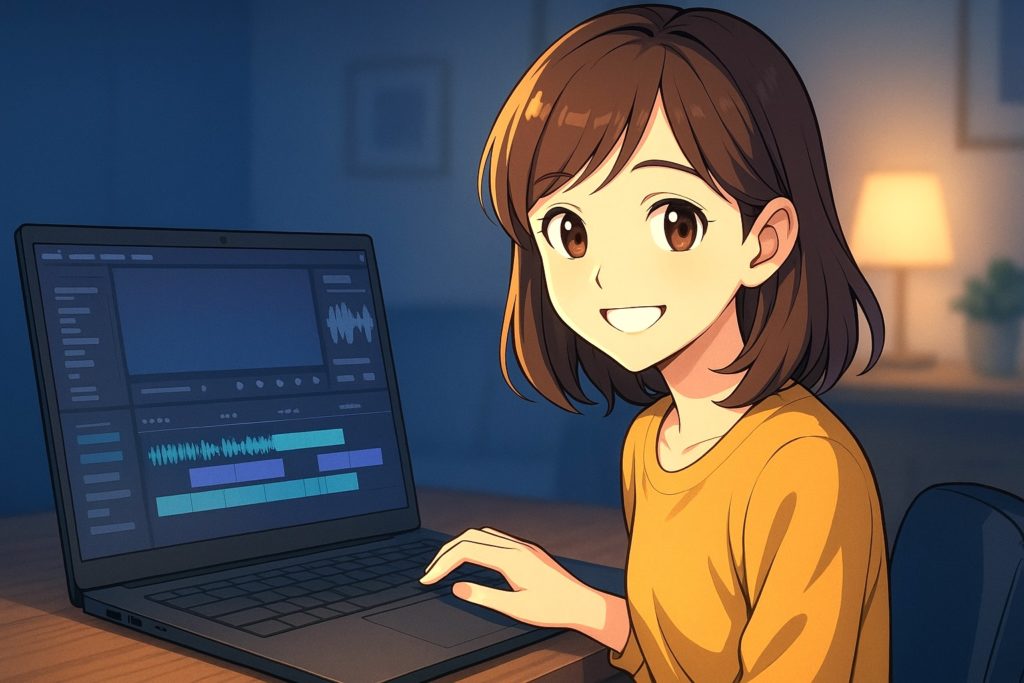
Filmoraで字幕を生成する手順は、驚くほどシンプルです。

必要なもの

  • Filmora(最新バージョン推奨)
  • 字幕をつけたい動画ファイル

Filmoraをお持ちでない方は、まずはこちらからFilmora無料版をお試しください。

Step1:動画をタイムラインに読み込む

  1. Filmoraを起動し、「新しいプロジェクト」を選択します。
  2. 字幕をつけたい動画ファイルをFilmoraにドラッグ&ドロップし、タイムラインに配置します。

Step2:AI字幕自動生成機能を開く

  1. 画面上部にあるメニューの「字幕」をクリックします。
  2. 表示された項目から「字幕自動生成(AI)」を選択します。

Step3:言語を設定して生成をクリック(数秒で完了)

  1. 字幕の言語設定で「日本語」を選択します。
  2. 「生成」ボタンをクリックします。

AIが動画の音声解析を開始します。

数十秒程度の短い動画であれば、3〜10秒程度で字幕がタイムライン上にずらりと並びます。

(※PC性能により速度は変動します)

Step4:表示時間とデザインを調整する

生成された字幕は、タイムライン上(通常は動画トラックの上)に配置されます。

  • 言い回しの微調整: 誤認識があった箇所や、句読点の位置などを修正します。
  • 行の長さ調整: 1行あたりの文字数を調整し、視聴者が読みやすい長さに整えます。
  • デザイン適用: 編集画面で文字サイズ、フォント、色、位置などを調整します。

Filmoraの強み

Filmoraは字幕プリセット(デザインテンプレート)が非常に豊富です。

ワンクリックで「ショート動画向けの太字フォント+黒縁」といった、プロが使うようなデザインに一瞬で変更できるのが魅力です。

補足:ショート動画で「指を止める」字幕デザインのコツ
特にYouTubeショートやTikTokなどのSNS動画では、視聴者を惹きつける字幕デザインが成功の鍵を握ります。

ショート動画で鉄板の設定

項目推奨設定理由
フォント太字でインパクトのあるフォント瞬時に内容を理解させるため。
文字色・縁白文字+太い黒縁(または影)背景が何色でも高い視認性を保つ。
配置画面下の中央視聴者の目線が集中しやすい。
行の長さ短め(10〜16文字程度)テンポよく読み進められるようにする。

これらの設定はFilmoraの豊富なデザインプリセットを使えば一瞬で完了するため、デザインセンスに自信がなくても問題ありません。

まとめ:FilmoraのAI字幕は「時短」を求めるクリエイターの必需品
FilmoraのAI字幕自動生成機能は、もはや「あれば便利」ではなく、「使わないと損」と言えるレベルで進化しています。

  • 字幕作成の作業時間が劇的に短縮
  • 高精度で手直しが最小限
  • ショート動画の量産体制構築に最適

これから動画編集を始める方、そして「YouTubeショートをどんどん投稿してチャンネルを伸ばしたい」と考えている方は、まずはFilmora公式サイトで無料お試し版をダウンロードし、AI字幕機能から活用し、動画編集を圧倒的にラクにしてください!

今回は以上です。

-AIツール
-